目次
コピーの基本操作
基本操作
プリンターより印刷する
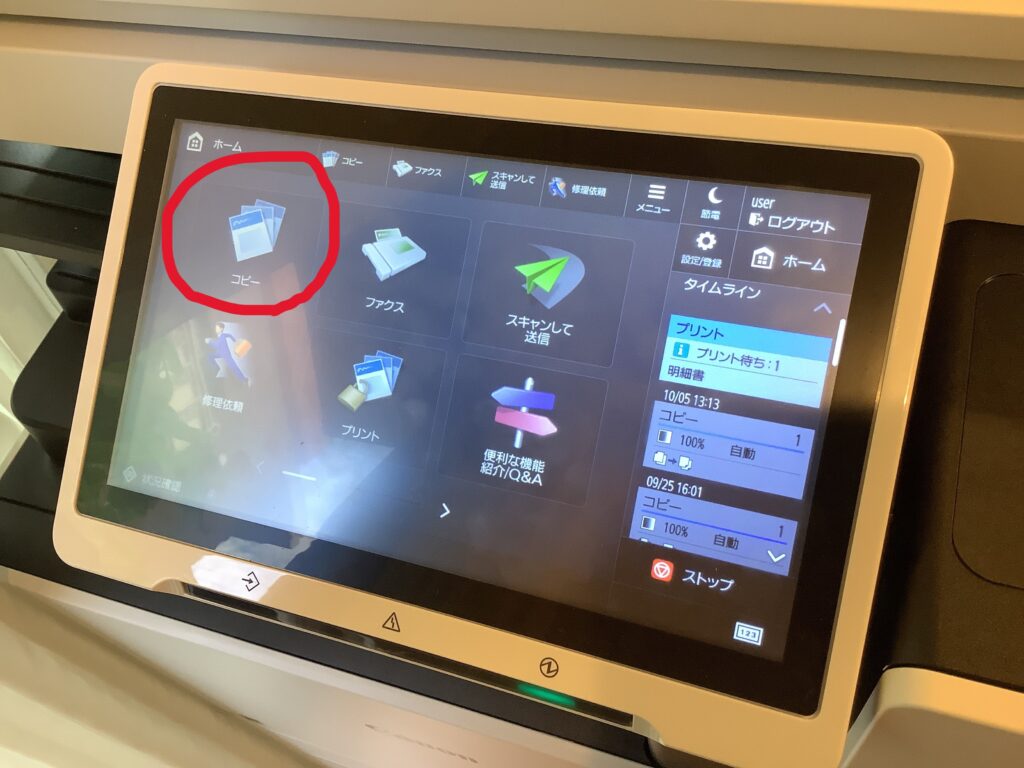
1. 写真の通りコピーを選択
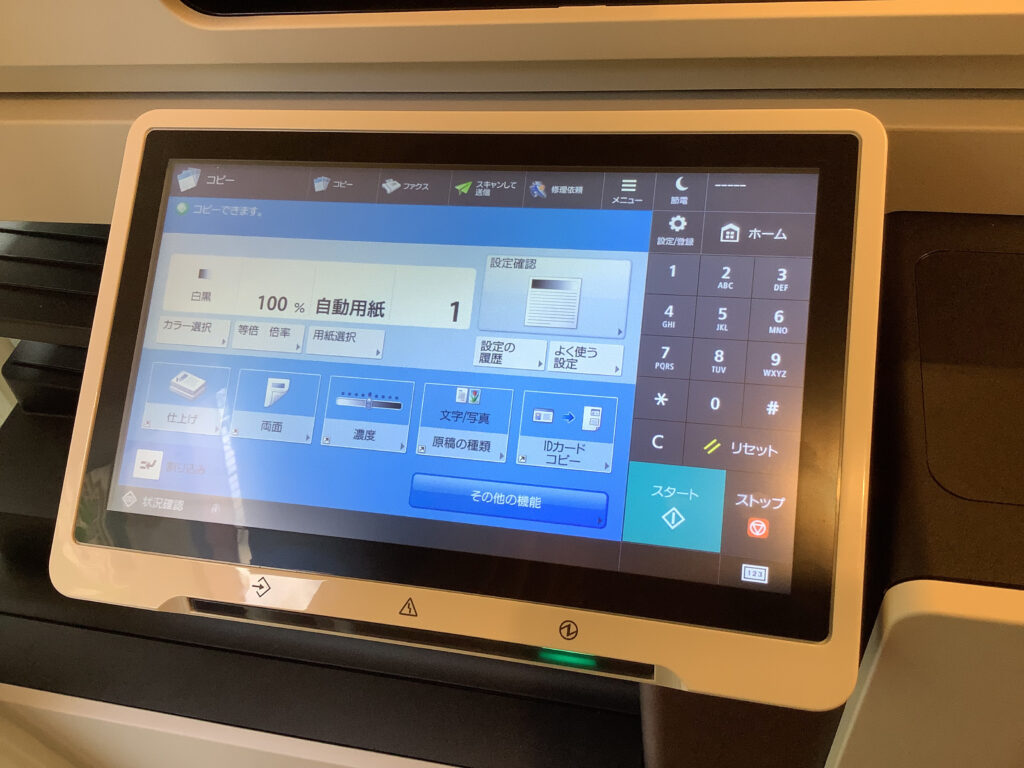
2. 上図の通りコピー設定の画面が出てくるので、右側の数字ボタンで部数を入力し
スタートボタンを押す。
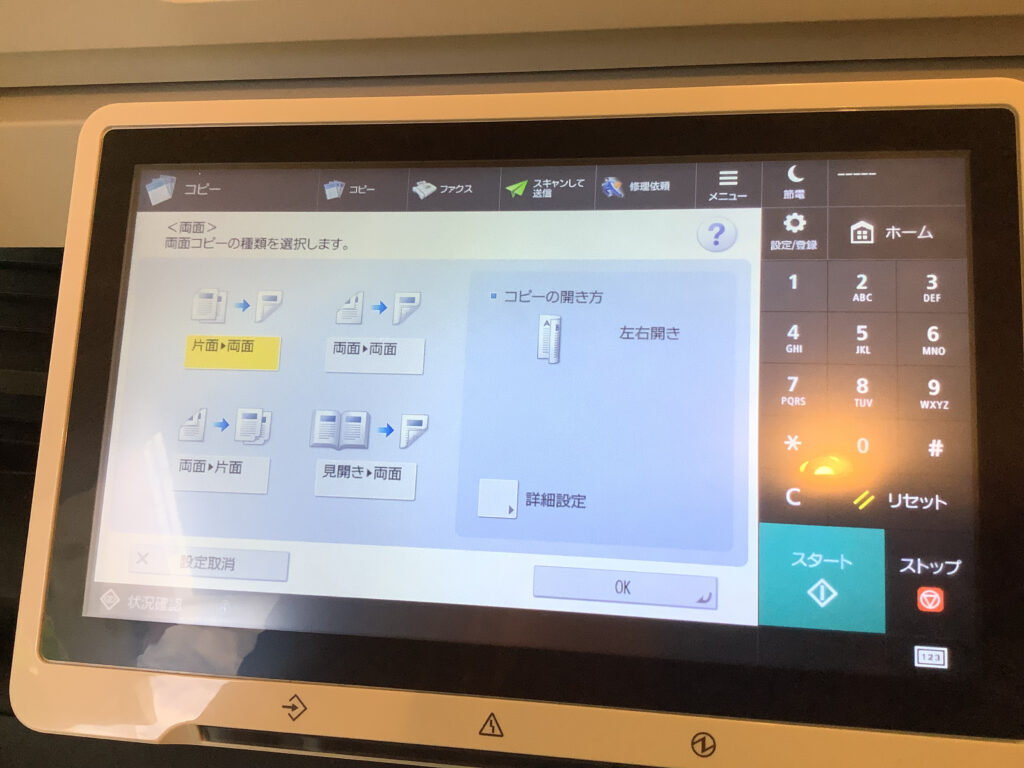
3. 「両面」をタップすると、両面コピーの種類が設定できる。
用途に合わせて、設定をする。
プリンターの用紙設定
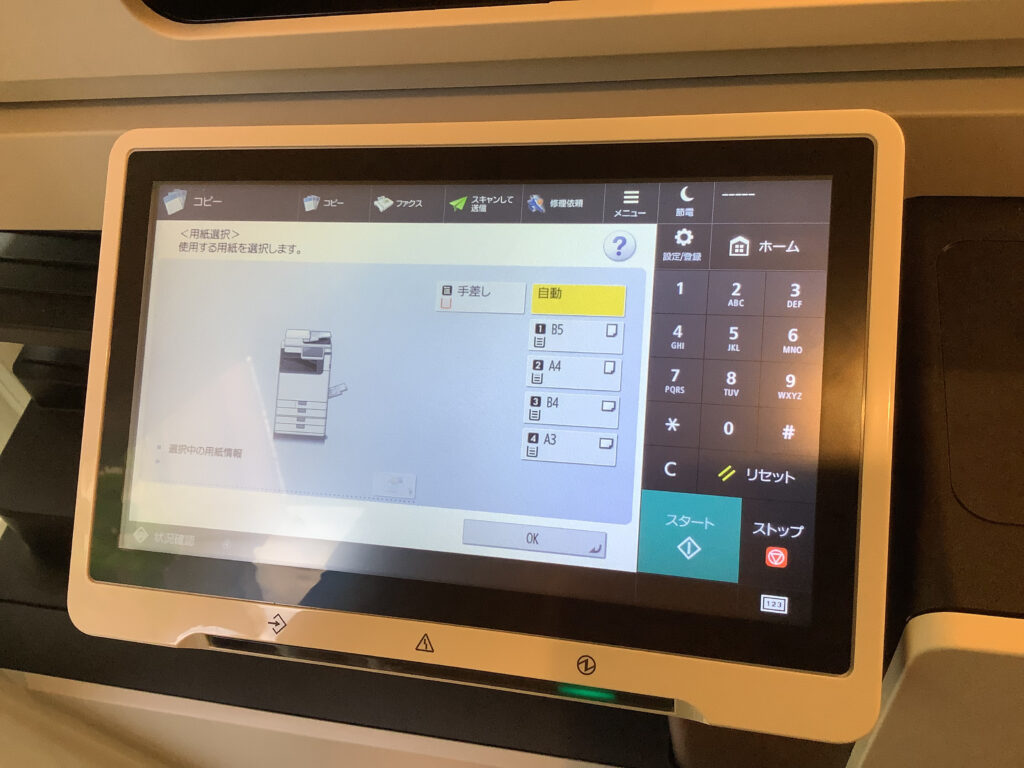
- 基本設定は「自動」になっているので、
・画用紙
・裏紙 など
他の用紙に印刷したい場合は左側の「手差し」を選択する - プリンター本体右側の給紙トレイを開いて印刷したい種類の用紙をセットする。
※用紙を入れる向きに注意 - 「OK」を選択し、通常コピーと同様に部数を入力して印刷する
他デバイス(PC、スマートフォン等)からのプリント

- 前にプリンターを使用していた人の情報が残ったままなので
自分のアカウントでログインをする
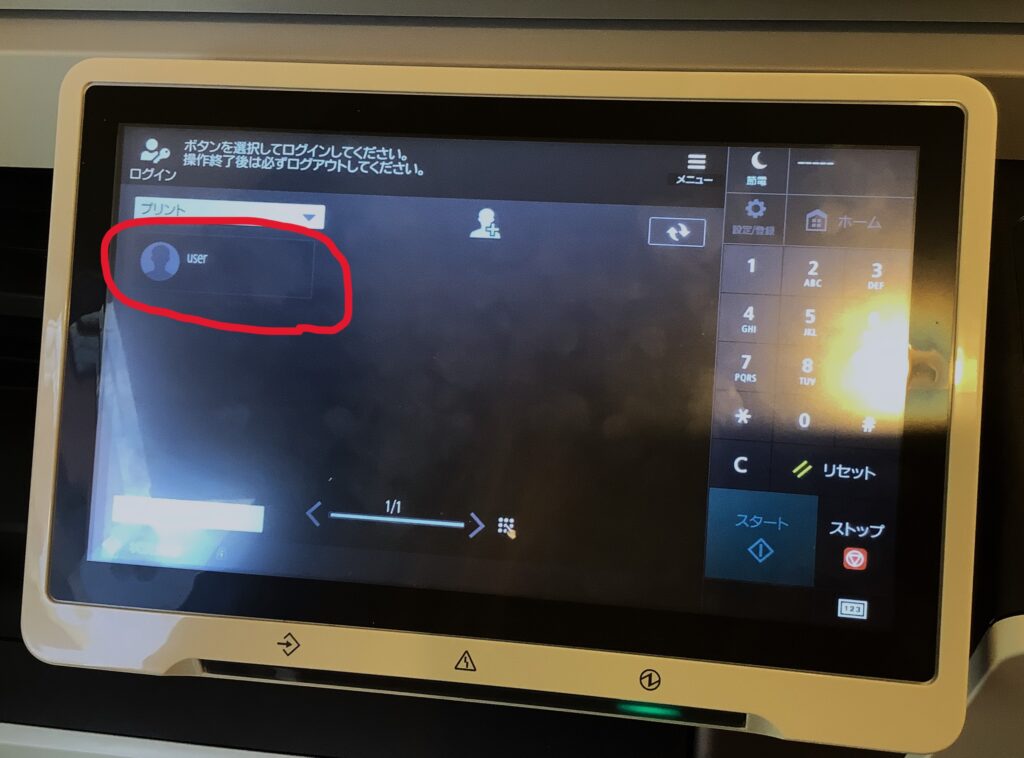
2. 登録済みのユーザー名が出てくるので、自分のユーザー名を選択する
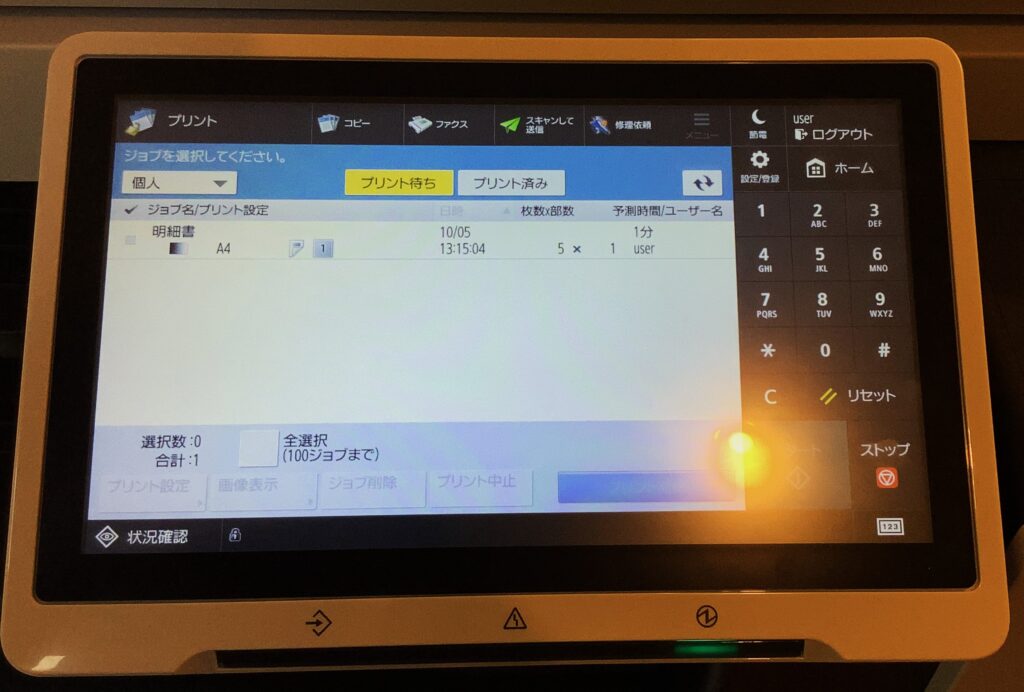
3. 自分が印刷登録をしたドキュメントが出てくるので、印刷したい対象を選択して
スタート を押す
スキャンして送信(PDFなど)
プリンターで読み込んだ書類をPDFや、JPEGなど他拡張子のファイルに変換できる。
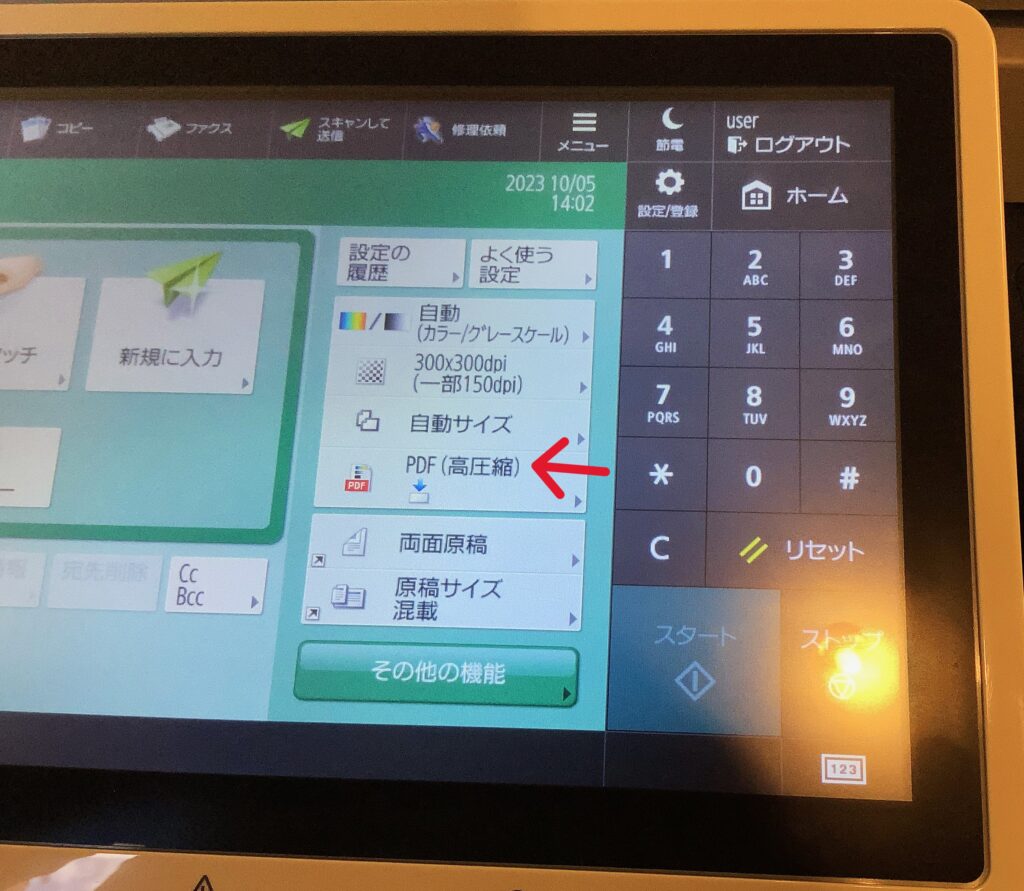
1.上図矢印部分より、送信したいファイル形式を選択する。(下図参照)

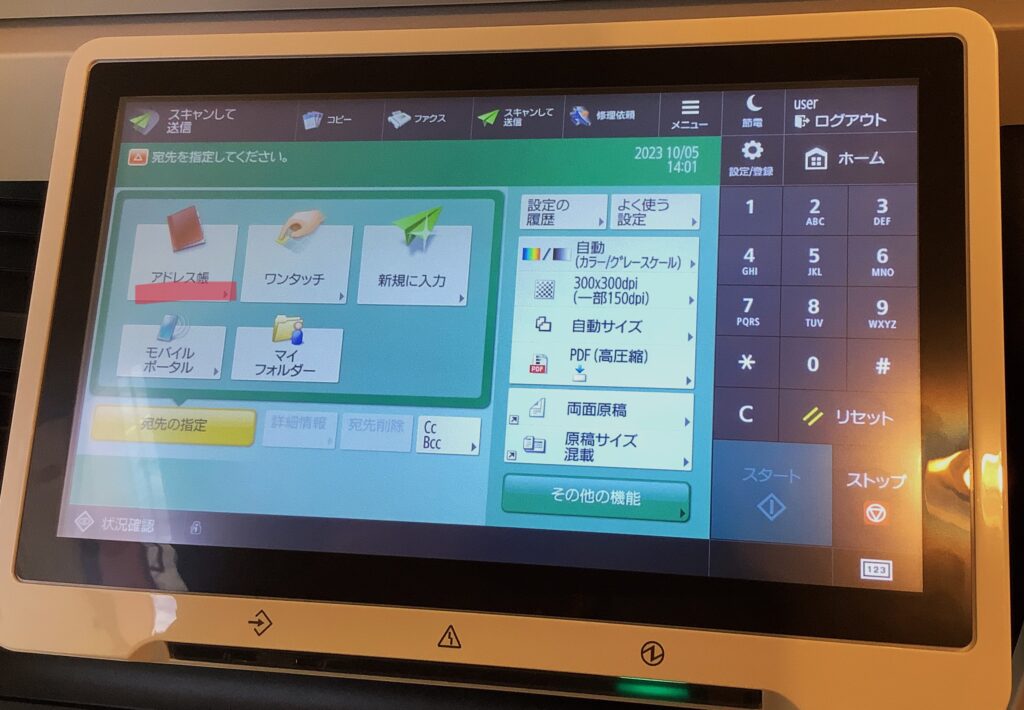
2.送信先を「アドレス帳」から選択する
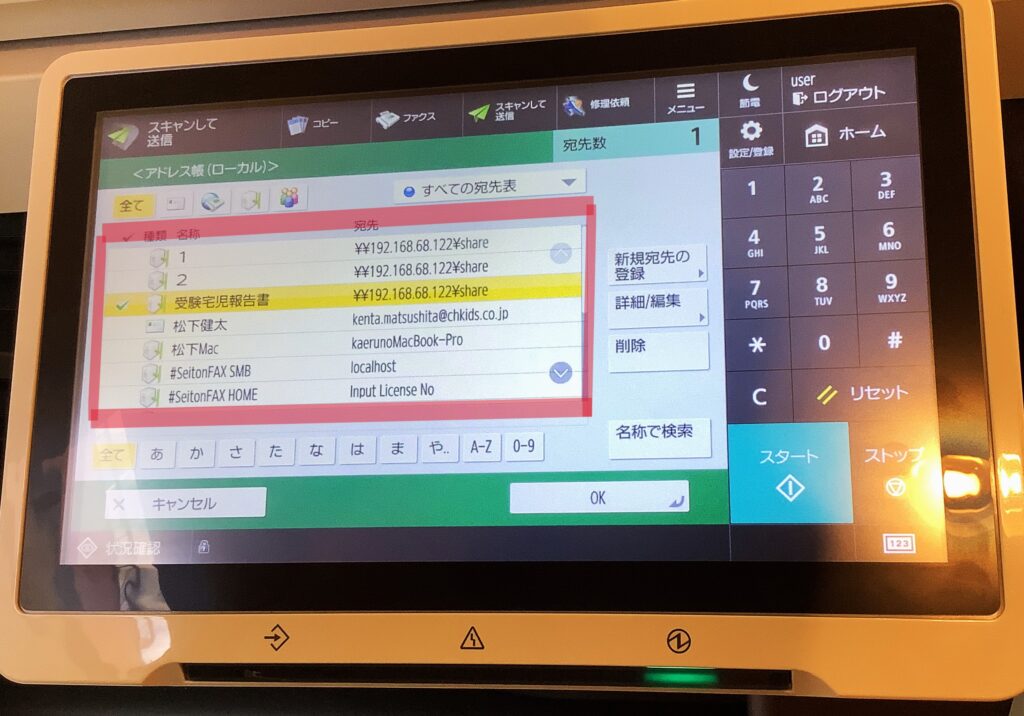
3.スキャンするファイルの送信先を上図の中から選択し、スタート
プリンター名の設定(事務側)
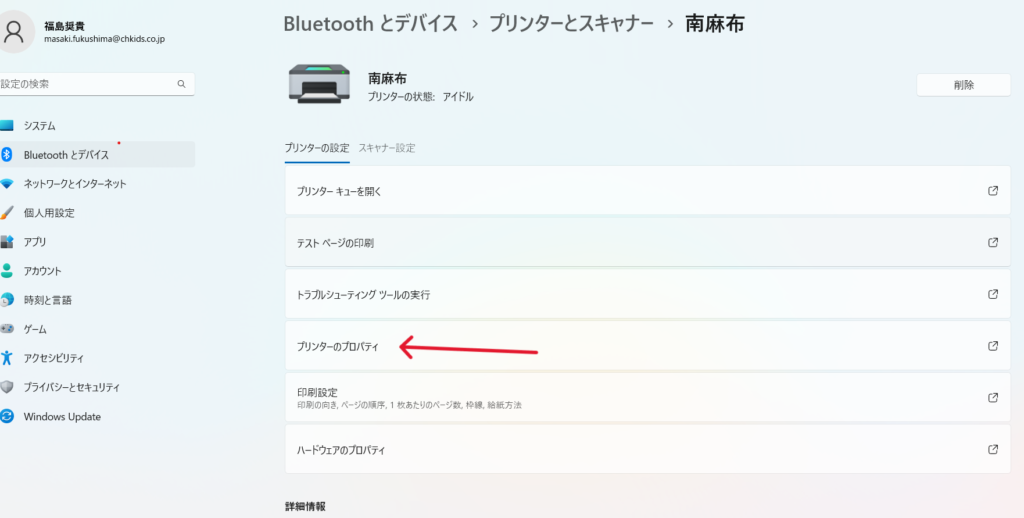
1.矢印の「プリンターのプロパティ」を開く
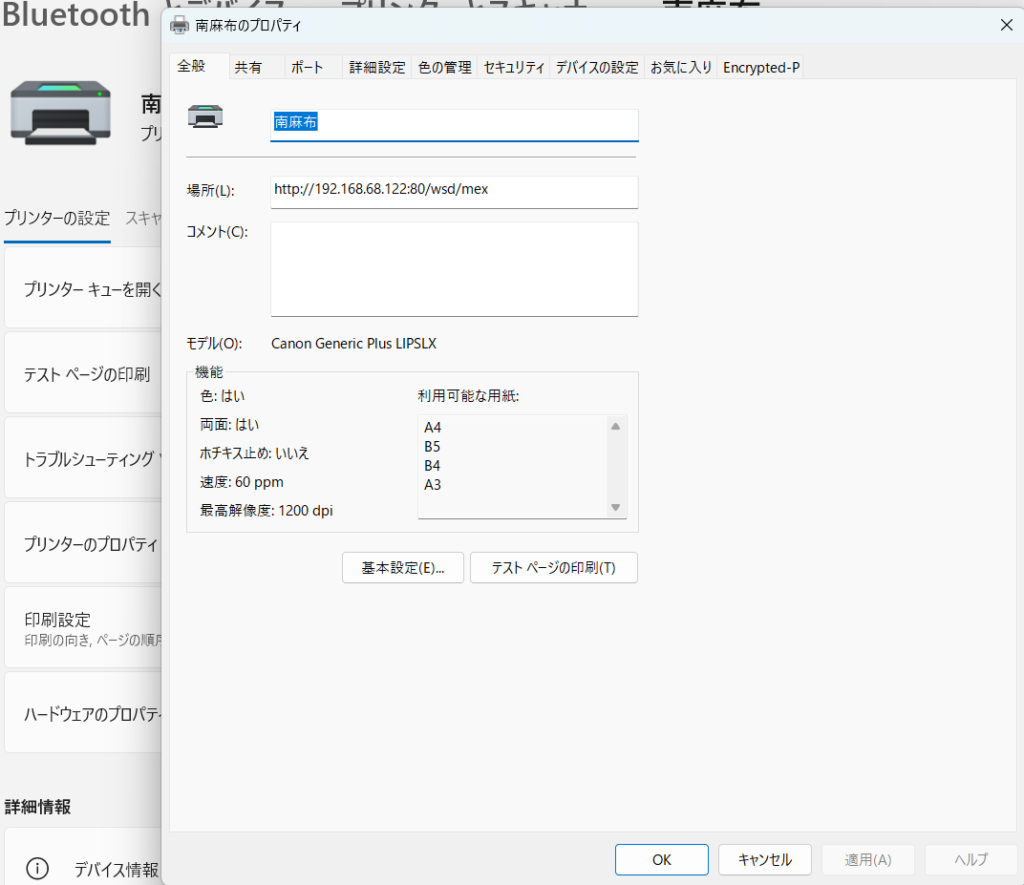
2.プリンターのデバイスが白金台・南麻布教室で同じものを使っているため、
それぞれわかるように名前を上図のように変更して「OK→適用」で変更する