①アプリをダウンロードする
Canon PRINT Business というアプリを端末にダウンロードする
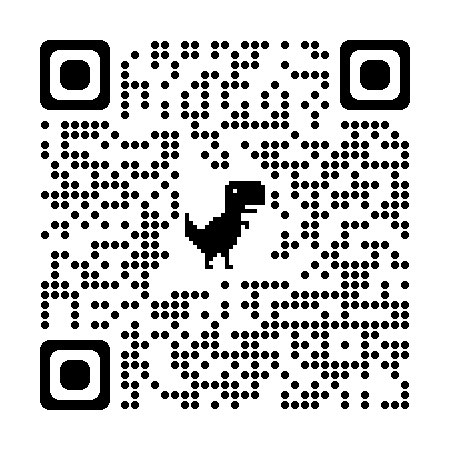
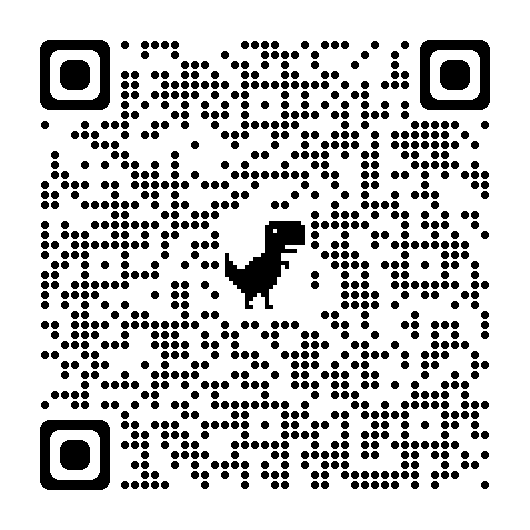
(ダウンロード対象のQRは下図参照)
②アプリDL後の初期ネットワーク設定
1.左上のプリンターマークを選択
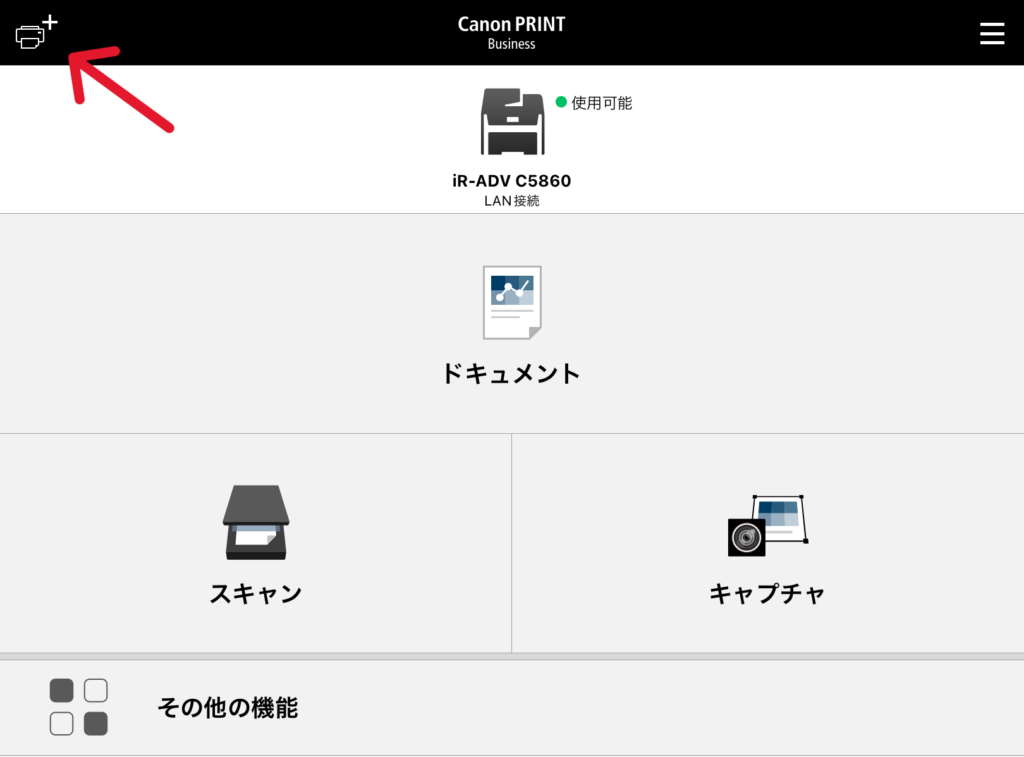
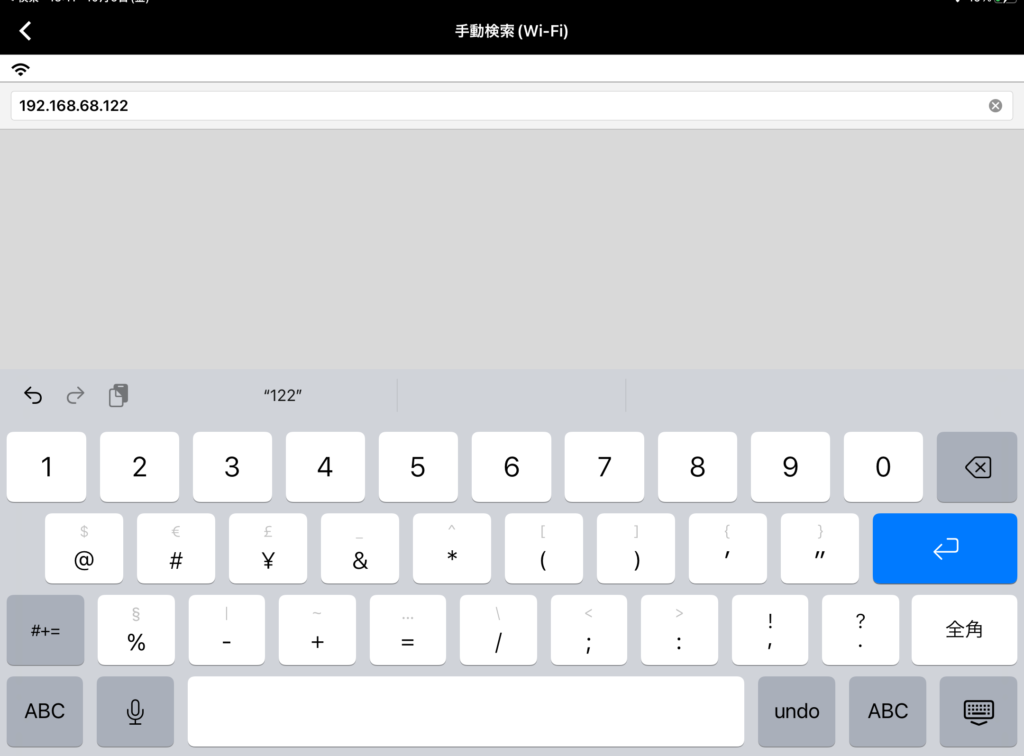
2.印刷をかけたいプリンターを設定する
・各教室のプリンターのIPアドレスを入力する
南麻布教室:192.168.68.122
白金台教室:192.168.68.100
繋がらない時は端末のWi-Fi設定を開き、「keifukai-shirokanedai」(白金台教室)のWi-Fiに繋ぎ直す。
※同一のWi-Fi(ネットワーク)に繋げる必要があるため。
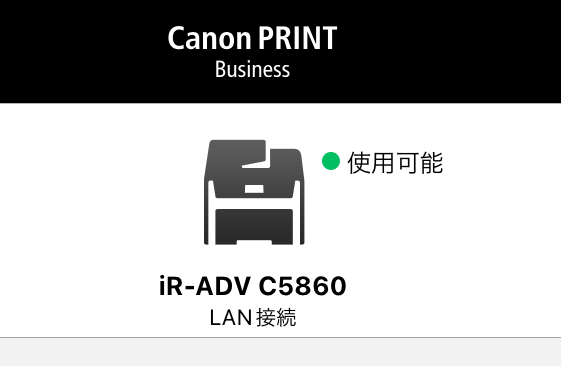
その後、プリンターのアイコンが表示されるので、出てきた対象プリンターを選択
→「使用可能」と表示されたらネットワークの設定OK(下図参照)
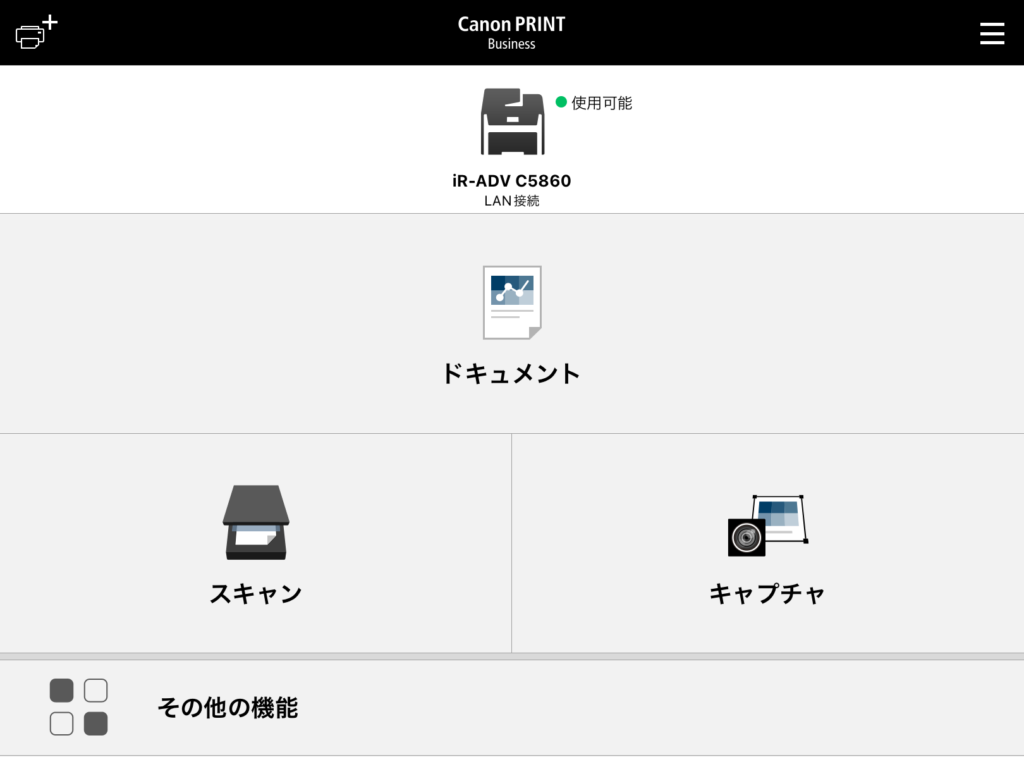
③ファイルを印刷する
1.「ドキュメント」をタップする
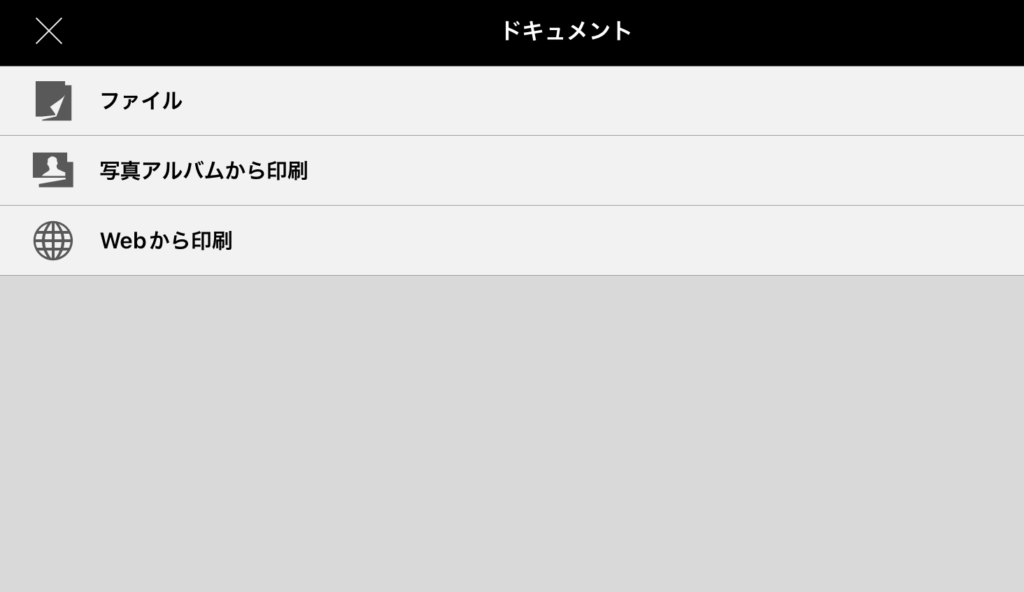
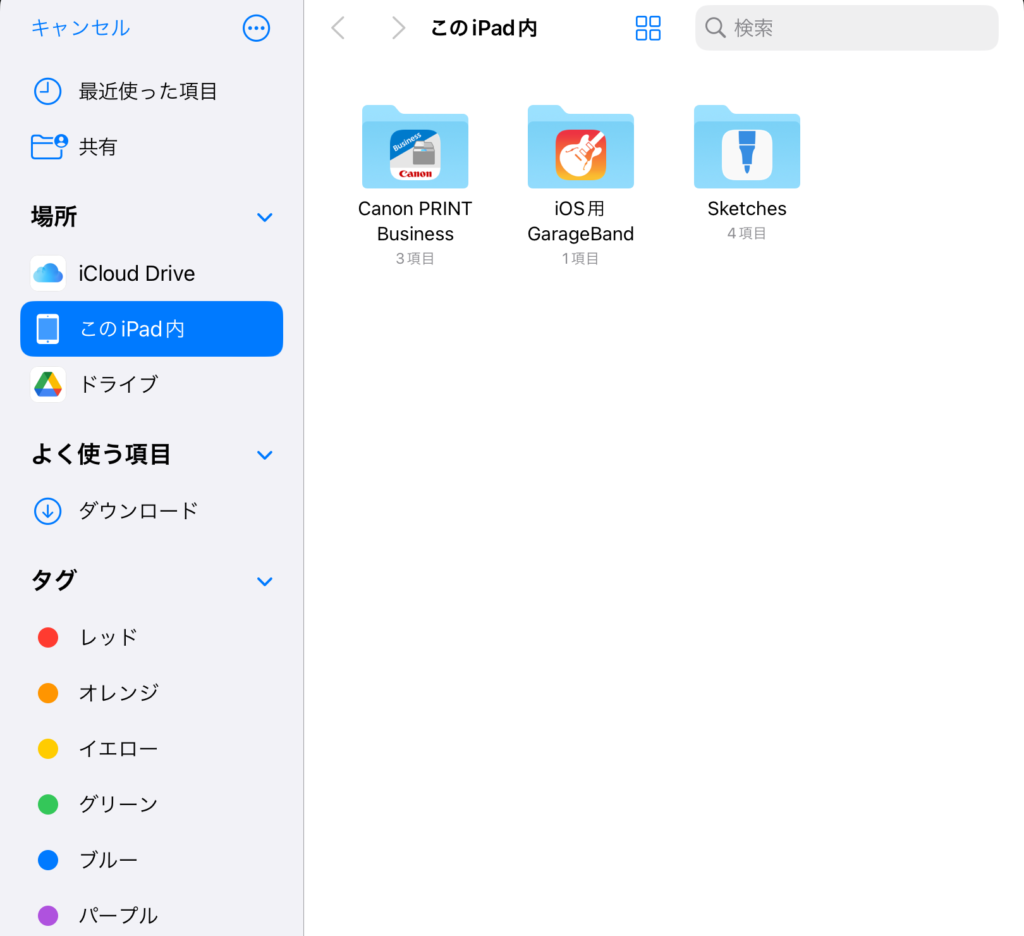
2.端末上に保存している印刷する対象のファイルをアプリに登録する
端末のファイルアプリに保存してあるドキュメント(文書・写真)など → 「ファイル」
スマートフォンやiPhoneの写真一覧に保存してある写真など → 「写真アルバムから印刷」
※基本的にスマートフォンから印刷する場合は「写真アルバムから印刷」を選択
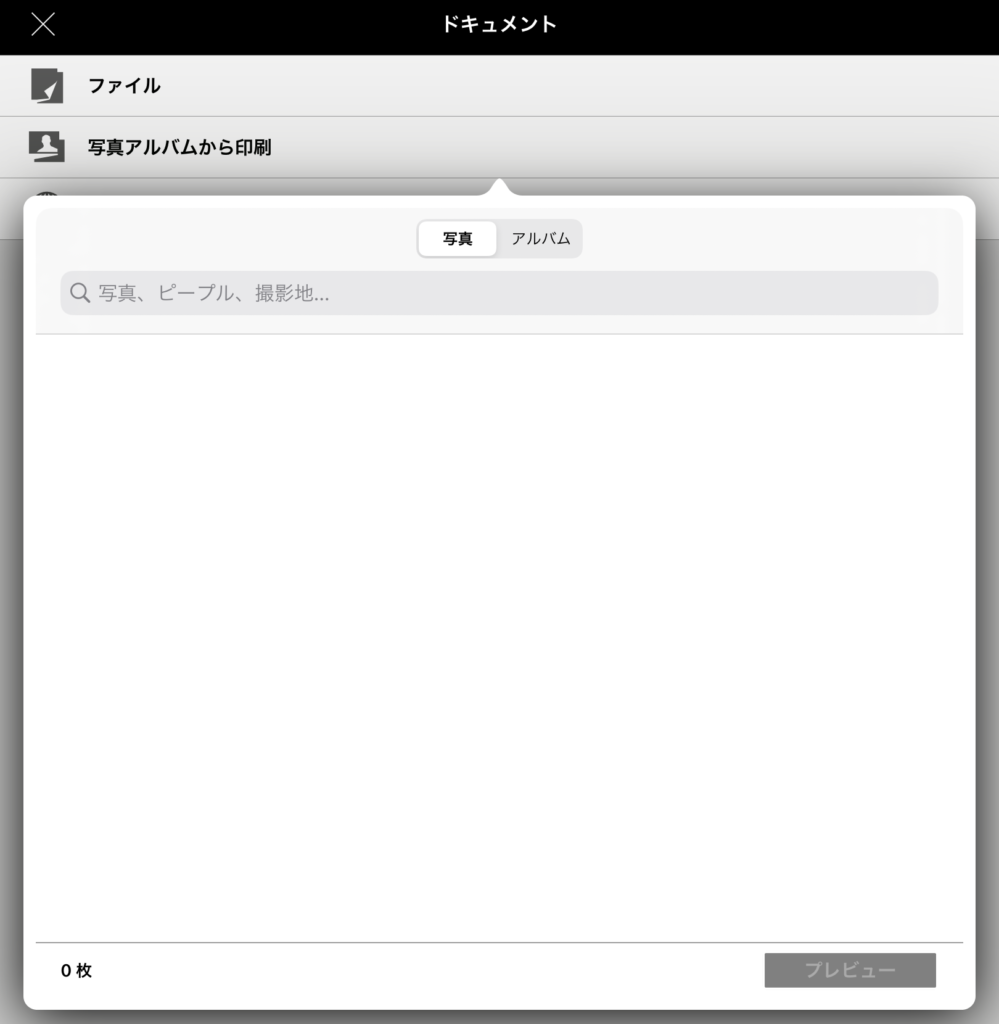
3. 写真を選択後、ドキュメントプレビュー画面が表示される
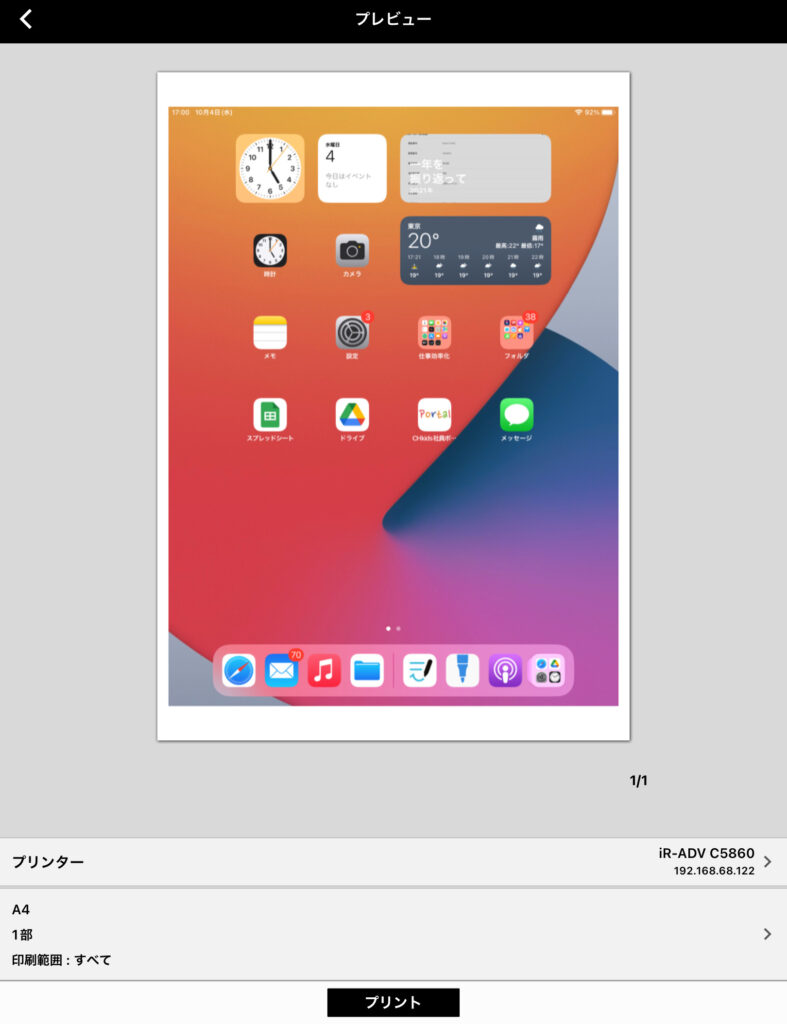
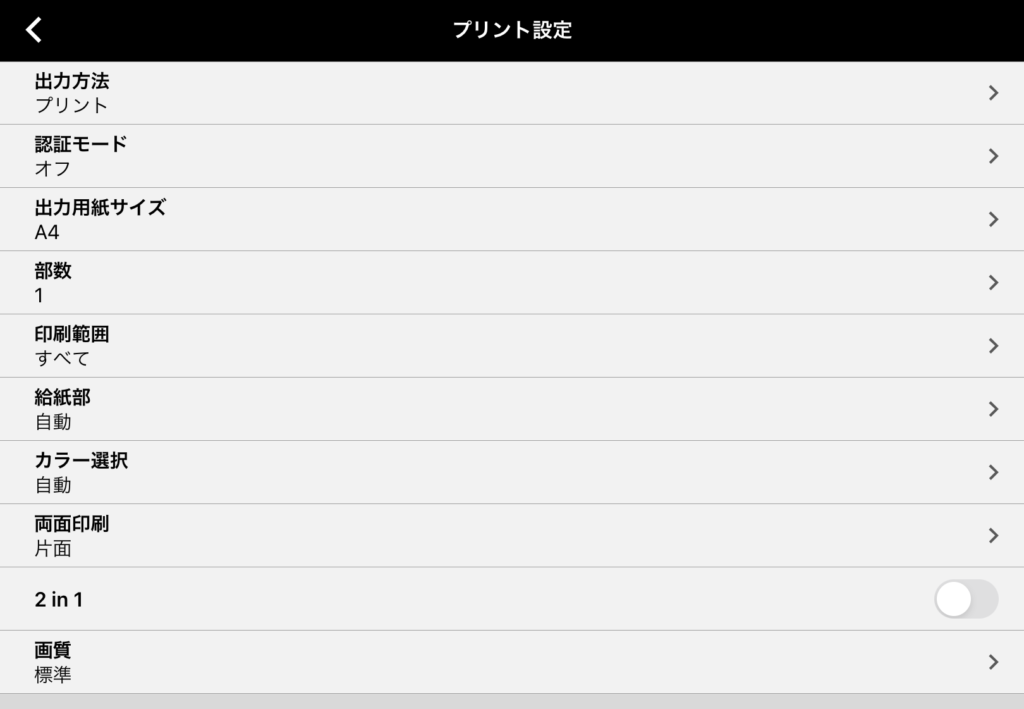
「プリント」ボタンの上部にある印刷設定をタップして、設定を変更する
(下図参照)
※主に使う設定としては…出力用紙サイズ、部数、両面印刷
「プリント」を押すと、設定したプリンターにデータが送信されるので、
プリンターで印刷ができるようになる。