セミナー運営に必要な事前準備(機材設置含む)
マイクの有無、椅子などの種類、受付机などはセミナーによるため、毎回確認
目次
① 申し込みフォーム編集・印刷
情報が長すぎて印刷が小さくなる場合、不要な情報を非表示 or 印刷範囲に含めない
【社員用】
必要な情報
- 子どもの名前
- 保護者の名前
- 託児の有無
- 託児する子どもの名前
- 電話番号
- 志望校や志望園
- 会員 or 非会員
- メールや住所も記載のままでOK
【託児の先生用】
必要な情報
- 子どもの名前
- 保護者の名前
- 託児の有無
- 託児する子どもの名前
- メールや会員非会員は記載のままでOK
印刷方法
- スプレッドシートの印刷したい範囲を選択
- 左上のファイル>印刷>右の印刷を「選択中のセル」に変更
- 託児の先生や当日の社員の人数分を少し多めに印刷
- 執務室の机上に置いておく
② 託児担当スタッフの手配
・小学校受験・合同受験(小学校・幼稚園)の場合 → 手配する
※「幼稚園受験のみ」のセミナーは佐藤先生が手配する
③ 3階のスクリーンを外す ※椅子を運ぶ前に
- スクリーンを外し、2階へ運ぶ
- 2階壁の絵を外す
- スクリーンのピンは真ん中を止めずに2ヵ所留める
- 台所の引き出し2段目から小さい袋を出してピンを入れる
- 絵などは台所に置く
④ 参加者の椅子設置
- 申し込みフォームから夫婦参加などの人数を確認
- 夫婦で参加の場合もあるため、少し多めにセット
- 2・3階の椅子で足りなければ、学習室の椅子を使用
⑤ プロジェクター設置
延長コード :執務室のマイク・スピーカー箱の横のかご
三脚 :同上、黒い袋
プロジェクター :1F執務室
プロジェクター用机:客間
繋ぎ方
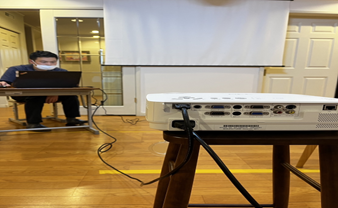
①延長コードをコンセントに差し込む
②プロジェクターの電源アダプタを延長コードに差し込む
③プロジェクタとPCをHDMIケーブルでつなぐ
④PCの電源アダプタをコンセントにつなぐ
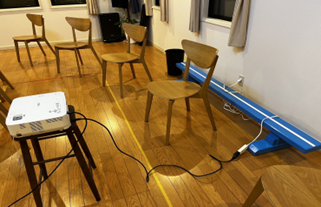
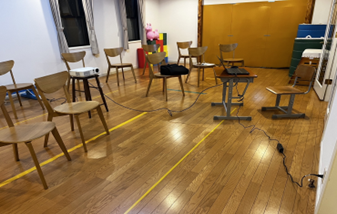
⑥ PC・画面の設定
- プロジェクターの電源を入れて映す
- スクリーンに全画面写るよう、プロジェクター机の位置を調整
- 高さとピントを調整する
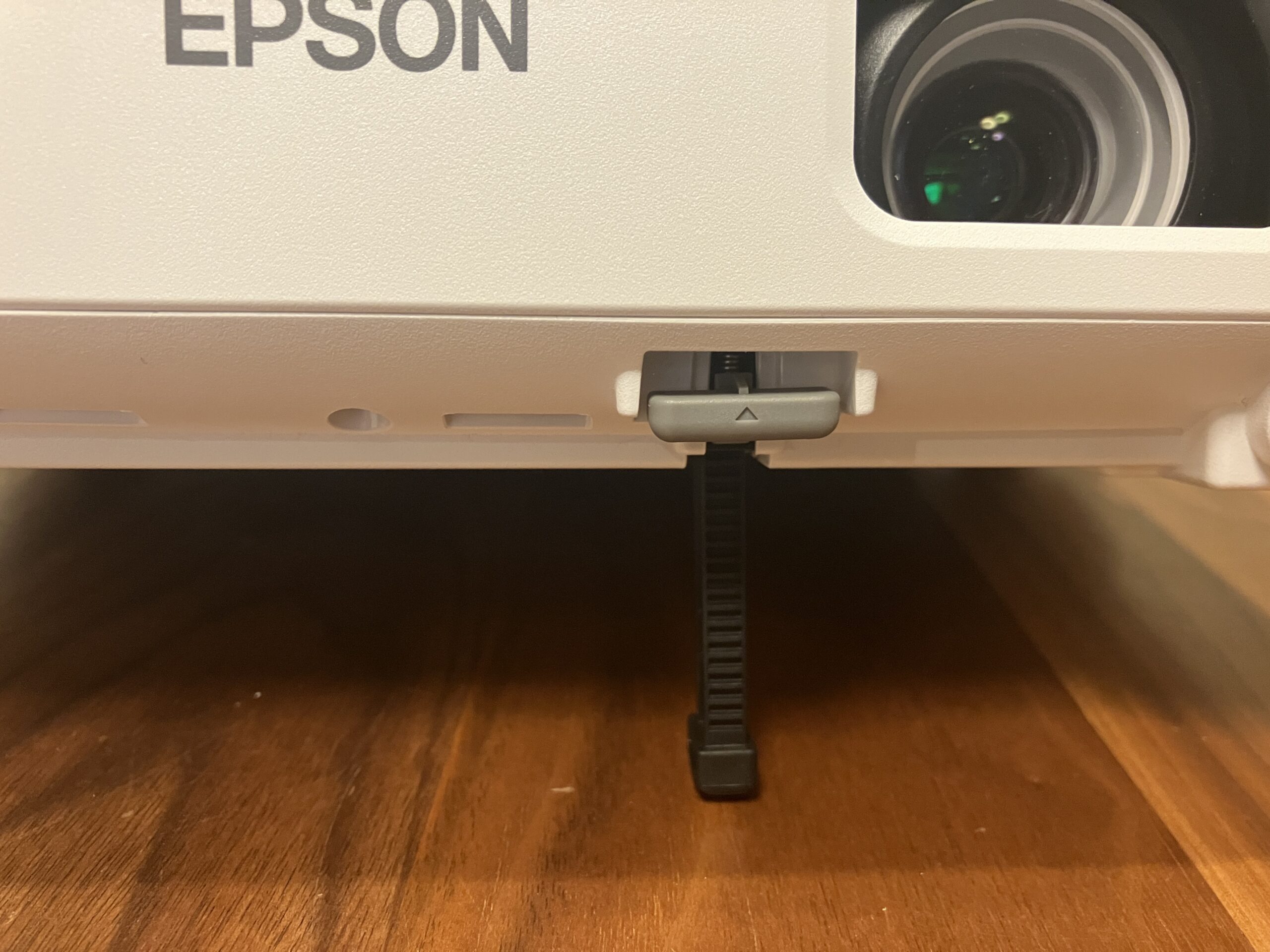
写真(※左参照)の▲部分を押しながら持ち上げると高さが変えられる
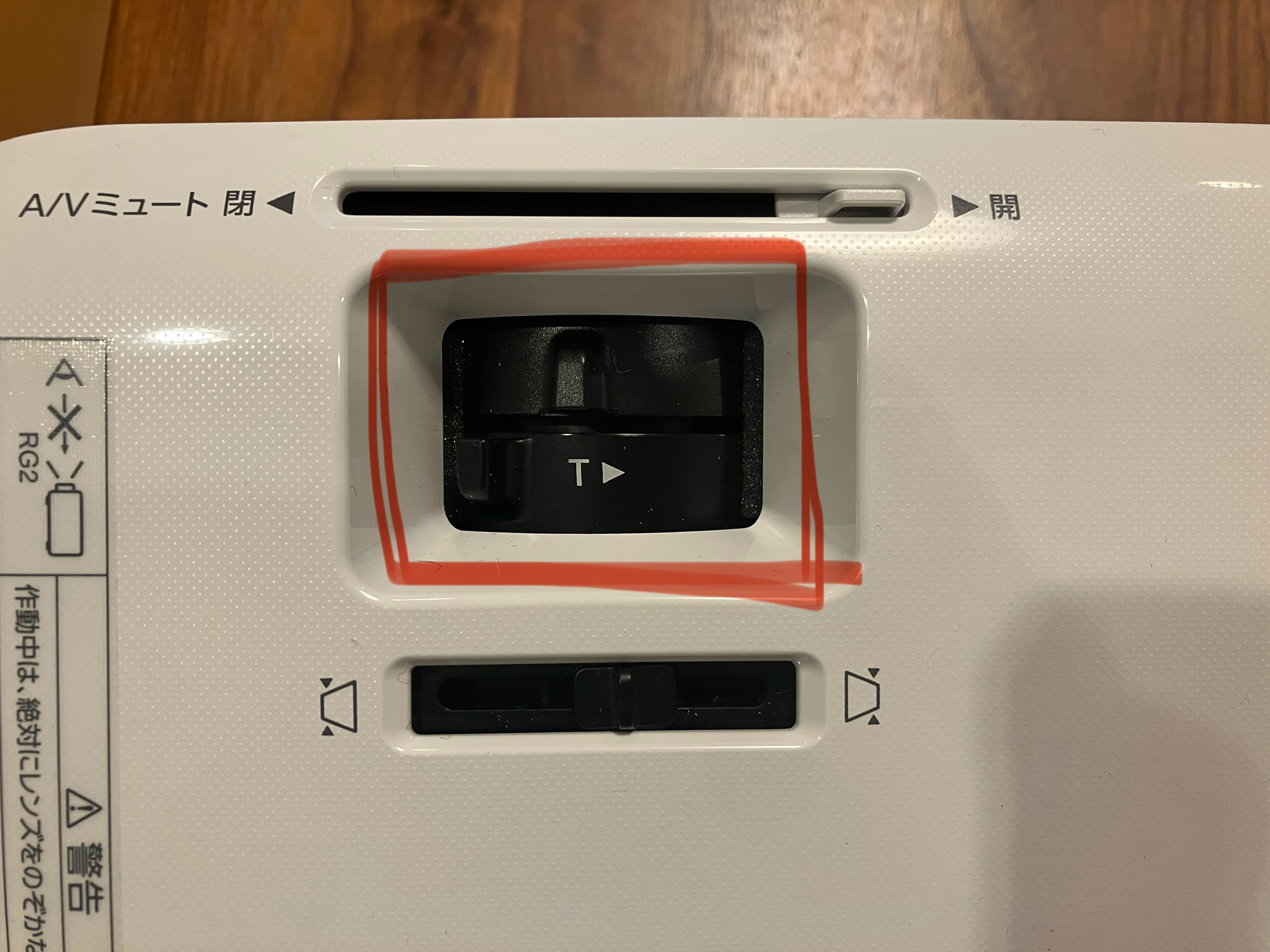
ピントはスクリーンを見ながら調整
(画像の赤枠で囲まれた部分で調整)
⑦ PCの資料設定
- 投影する用のPCのデスクトップ中央に当日の資料を入れる
- PowerPointを開き、スライドショーにするとスクリーンに映る
- スライドショーを止め、PowerPointは開いた画面のまま電源は切らない
- プロジェクターは電源ボタンを2回押して電源を落とす
⑧ 録画用のiPadセット
ビデオにして、当日ボタンを押すだけの状態にセットしておく
(カメラにすると画面は閉じない。パスコードは0903)
⑨ プロジェクター椅子に養生テープ
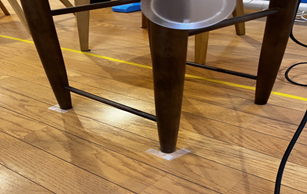
透明の養生テープでプロジェクター椅子の下に、
左図のようにマークをつける
(当日ずれる可能性があるため)